
Ratgeber · Canva
Instagram-Karussell mit Canva erstellen, Schritt für Schritt
Canva ist für viele der erste Weg zum eigenen Karussell: Vorlagen, Schriften und Bilder liegen bereit, und die Grundversion ist kostenlos. Hier liest du, wie du in Canva ein Karussell für dein Produkt baust, worauf du beim Format und beim Download achten solltest und wann ein Werkzeug, das die Inhalte gleich mitliefert, Zeit spart.
Bevor du startest: Inhalt und Format
Das Design ist schnell gemacht, der Inhalt braucht die meiste Zeit. Überlege dir vorher, was jede Folie sagen soll: eine Aussage pro Folie, ein Aufhänger am Anfang, ein klarer nächster Schritt am Ende. Für ein Produkt reichen meist 6 bis 8 Folien.
Das gängige Format für Instagram ist das Hochformat 4:5 mit 1080 × 1350 Pixeln. Alle Folien eines Karussells sollten dasselbe Format haben.
In Canva Schritt für Schritt
- Design anlegen: Suche in Canva nach einer Karussell-Vorlage für Instagram oder lege über „Benutzerdefinierte Größe“ ein Design mit 1080 × 1350 Pixeln an. Alternativ beschreibst du mit Canva AI, was du brauchst, und wählst einen der Vorschläge.
- Für jede Folie eine Seite: In Canva ist jede Folie eine eigene Seite im selben Design. Füge so viele Seiten hinzu, wie dein Karussell Folien haben soll.
- Bilder einsetzen: Ziehe deine Produktfotos auf die Bildplatzhalter der Vorlage. Mit einem Doppelklick passt du den Ausschnitt an.
- Texte schreiben: Ersetze die Beispieltexte durch deine eigenen. Halte sie kurz, damit sie auf dem Handy gut lesbar bleiben.
- Einheitlich gestalten: Wähle eine Schrift und übertrage sie auf alle Seiten. Nutze die Farben deiner Marke, am einfachsten über ein Brand Kit (in Canva Pro).
- Reihenfolge prüfen: In der Rasteransicht siehst du alle Folien nebeneinander und kannst sie verschieben.
- Herunterladen: Über „Teilen“ und „Herunterladen“ wählst du PNG und alle Seiten. Bei mehreren Seiten bekommst du eine ZIP-Datei mit einem Bild pro Folie.
- Posten: Wähle in Instagram beim neuen Beitrag mehrere Bilder aus, in der Reihenfolge deiner Folien.
Ein fertiges Karussell, Folie für Folie
 Folie 1
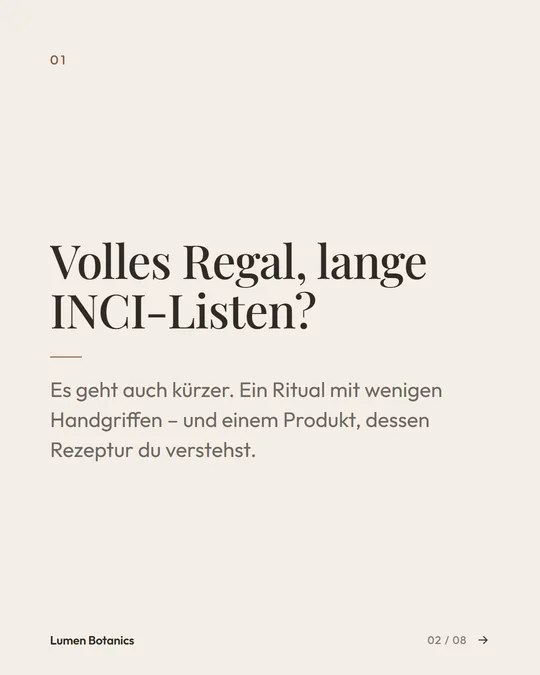 Folie 2
 Folie 3
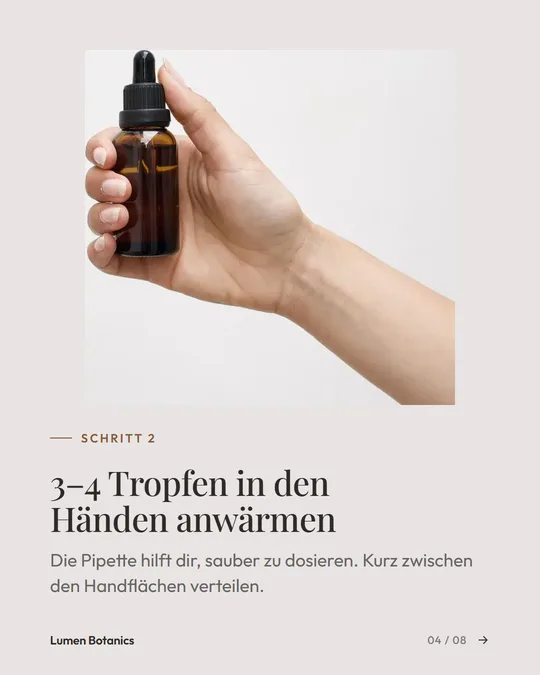 Folie 4
 Folie 5
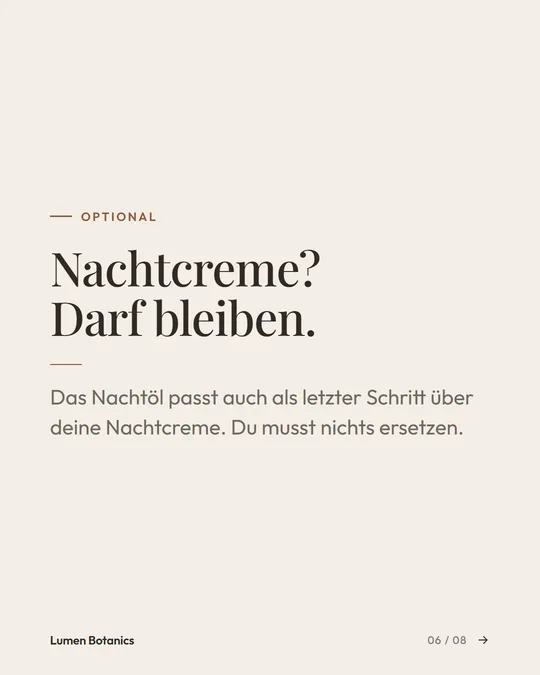 Folie 6
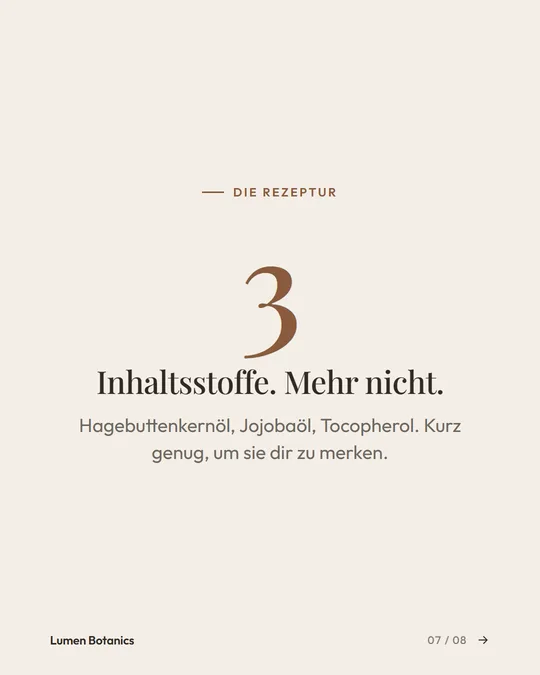 Folie 7
 Folie 8
Wo Canva Zeit kostet
Canva ist ein Design-Werkzeug für fast alles, von Flyern bis zu Präsentationen. Den Inhalt eines Karussells bringst du aber selbst mit: welche Aussage auf welche Folie gehört, welche Vorteile deines Produkts zählen, dazu Caption und Hashtags. Vorlagen sind für alle gleich, und für jedes neue Produkt beginnt die Arbeit von vorn.
Canva AI liefert dir einen Entwurf, die Details zu deinem Produkt musst du aber selbst hineinbringen. Wer regelmäßig für mehrere Produkte postet, verbringt die meiste Zeit deshalb nicht mit dem Design, sondern mit den Texten.
Schneller mit Marqain: vom Produktlink zum Karussell
Marqain setzt beim Inhalt an. Statt mit einer leeren Vorlage beginnst du mit dem Link zu deinem Produkt:
- Produktlink einfügen. Marqain liest Beschreibung, Fotos, Farben und Schriften deiner Produktseite.
- Drei Konzepte ansehen. Du bekommst drei Karussells mit je 6 bis 8 Folien, Caption und Hashtags, jedes mit einem anderen Werbe-Ansatz.
- Anpassen und herunterladen. Ändere Texte und Bilder im Editor und lade die Folien als PNG herunter, für Instagram, TikTok oder LinkedIn.
Marqain erfindet dabei keine Zahlen, Bewertungen oder Versprechen, und ein Werbe-Check weist auf heikle Aussagen hin.
Canva und Marqain schließen sich nicht aus. Viele nutzen Canva weiter für Flyer, Stories oder Präsentationen und Marqain für die Produkt-Karussells. Die heruntergeladenen Folien kannst du in Canva als Bilder weiterverwenden.
Häufige Fragen
Ist Canva kostenlos?
Die Grundversion von Canva ist kostenlos, KI-Funktionen sind darin begrenzt. Canva Pro kostet laut canva.com 110 € im Jahr (Stand Oktober 2026) und bietet unter anderem das Brand Kit und mehr Vorlagen und Elemente.
Welche Größe wähle ich in Canva für ein Instagram-Karussell?
1080 × 1350 Pixel im Hochformat 4:5. Quadratisch mit 1080 × 1080 Pixeln geht auch, nimmt im Feed aber weniger Platz ein.
Wie lade ich ein Karussell aus Canva herunter?
Über „Teilen“ und „Herunterladen“: Wähle PNG als Dateityp und alle Seiten. Canva fasst mehrere Seiten in einer ZIP-Datei zusammen, mit einem Bild pro Folie.
Was ist der Unterschied zwischen Canva und Marqain?
Canva ist ein allgemeines Design-Werkzeug, bei dem du Inhalt und Aufbau selbst gestaltest. Marqain erstellt aus dem Link zu deinem Produkt drei fertige Karussells mit Texten, Caption und Hashtags, die du anschließend bearbeitest.
Was kostet Marqain?
Deine erste Kampagne mit drei Karussells ist kostenlos, und du siehst sie fertig, bevor du zahlst. Zum Herunterladen brauchst du ein Abo: 11,99 € im Monat oder 99 € im Jahr, inklusive 15 Kampagnen pro Monat.
Probier es mit deinem Produkt aus.
Füge einen Produktlink ein und sieh dir in wenigen Minuten drei fertige Karussells an.